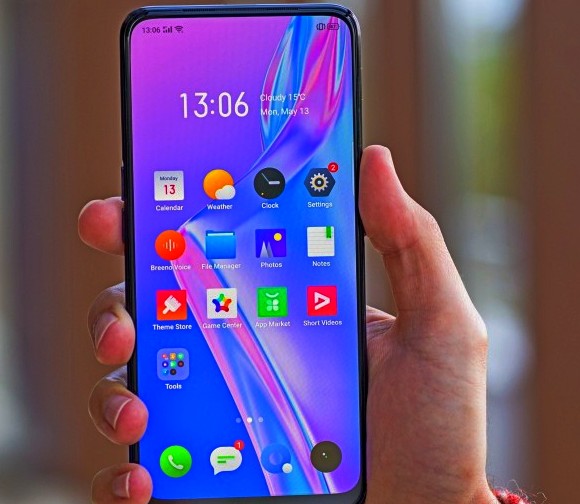
Come vedere lo schermo stesso del tuo smartphone proiettato e renderlo interattivo con il tuo videoproiettore ?
Come inviare contenuti multimediali dal tuo smartphone al videoproiettore?
E’ possibile vedere lo schermo del mio smartphone tramite videoproiettore e vedere qualsiasi app in uso sul mio smartphone proiettata?
Si, è possibile. Per farlo segui i passi di questa semplice guida.
Per mettere in comunicazione il tuo smartphone con un videoproiettore, è sufficiente un adattatore streaming, come la Google Chromecast, che, inserita nell’ingresso HDMI del videoproiettore, permette di inviare un flusso dati tramite segnale Wi-Fi.
L’invio della trasmissione avviene appoggiandosi al segnale Wi-Fi presente nell’ambiente.
Una volta connesso il dongle Chromecast, si può’ notare come su alcune app come Youtube o Foto, ci sia il tastino Cast, che è un quadratino con un segnale Wi-Fi, visibile solo quando lo smartphone è collegato in Wi-Fi e rileva la presenza di una Google Chromecast anch’essa attiva e collegata precedentemente alla stessa rete Wi-Fi.
Per cui, premuto il tastino Cast , si vedrà il contenuto multimediale direttamente sul proiettore impostato su ingresso HDMI.
Per vedere invece lo schermo stesso del tuo smartphone, è necessario installare una app apposita come Google Home, accedere con il proprio account Google e seguire questi passaggi:
1- Scarica e installa Google Home, accedi con il tuo account Google e rinomina il dispositivo Chromecast con il nome scelto o l’ambiente in cui si trova (ad esempio Cucina nell’esempio)
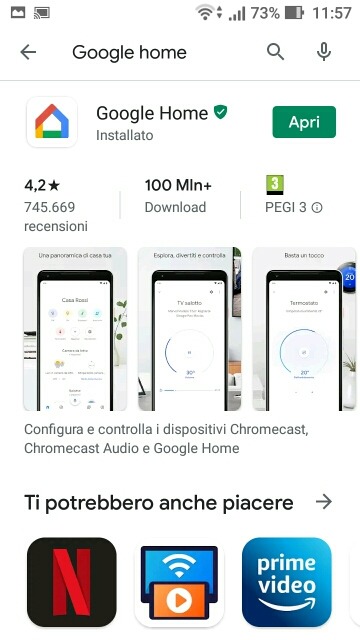
2 – Clicca sull’icona della Chromecast rilevata sotto ‘Altri dispositivi di trasmissione’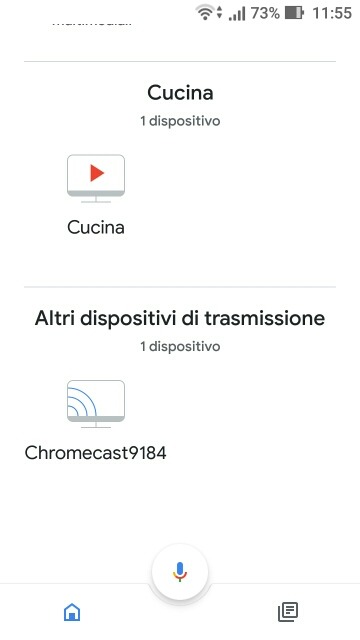
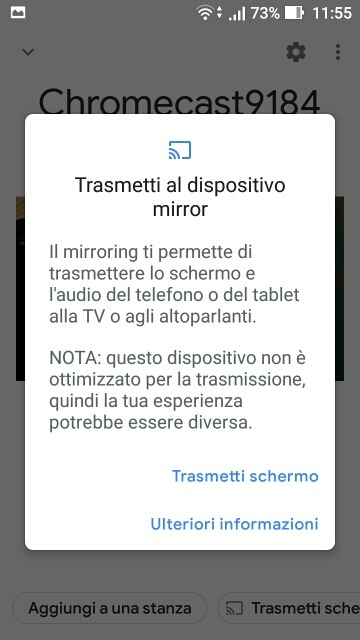
3 – Premi ‘’ Trasmetti schermo’’
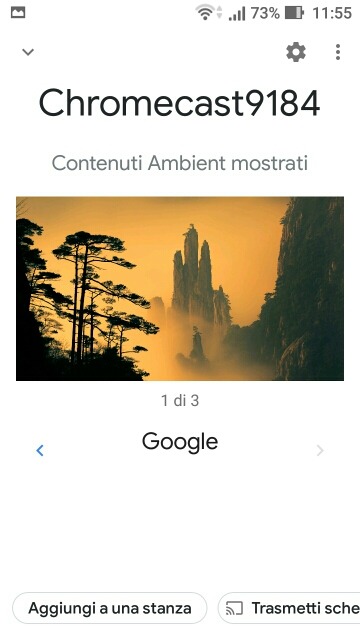
4 – Assicurati che il videoproiettore sia sul segnale HDMI e premi ‘Trasmetti schermo’
5 – Ecco lo schermo del tuo smartphone è ora proiettato ed interattivo